TN-Care-Logo für Windows-Systemdiagnose
Software von TNSystemWindows 10/11 & Server 2022 x64
Systemdiagnose, PC-Pflege und Netzwerkprüfung

TN Care

Leistung verstehen. Ressourcen gezielt nutzen.

TN Care ist unsere Windows-Software für Systemdiagnose, PC-Pflege, Netzwerkanalyse und lokales Server- und Homepage-Monitoring. Verstehen Sie die Systemauslastung, erkennen Sie ressourcenhungrige Programme und behalten Sie wichtige Dienste im Blick. Entwickelt von TNSystem und für Sie kostenfrei verfügbar.

  • Für Windows 10, Windows 11 und Windows Server 2022, 64-Bit
  • Eigenständig – keine separate .NET-Installation erforderlich
  • Sechs Oberflächensprachen · weitere geplant

In sechs Sprachen verfügbar.

  • Deutsch
  • Englisch
  • Spanisch
  • Französisch
  • Italienisch
  • Portugiesisch (Brasilien)

Weitere Sprachen sind geplant.

Für Einsteiger und Profis

Einfach einsteigen. Bei Bedarf ins Detail gehen.

Ob Sie Ihren privaten PC besser verstehen möchten oder technische Details für eine Diagnose benötigen: TN Care verbindet einen verständlichen Überblick mit tiefgehenden Informationen in einer Anwendung.

Ein verständlicher Einstieg für Laien

Grafische Instrumente, übersichtlich aufbereitete Ergebnisse und Dateivorschauen erleichtern die Orientierung. Beginnen Sie mit der Systemübersicht, sehen Sie sich die Ergebnisse an und wählen Sie den nächsten Pflegeschritt in Ihrem Tempo.

Technische Tiefe für erfahrene Anwender

Detaillierte Hardware-Identifikation, unterstützte Sensorwerte, Prozess- und Laufwerksaktivität, Netzwerkqualität und Messverläufe liefern die Grundlage für eine genauere Analyse. Das unterstützt Fehlersuche, Wartung und die Vorbereitung einer Hardware-Aufrüstung.

Ein Blick in TN Care

Klare Ansichten. Hilfreiche Antworten.

Lernen Sie die Oberfläche anhand echter Programmaufnahmen kennen.

01 / Ihr PC im Überblick

Sehen, was Ihren Computer beschäftigt.

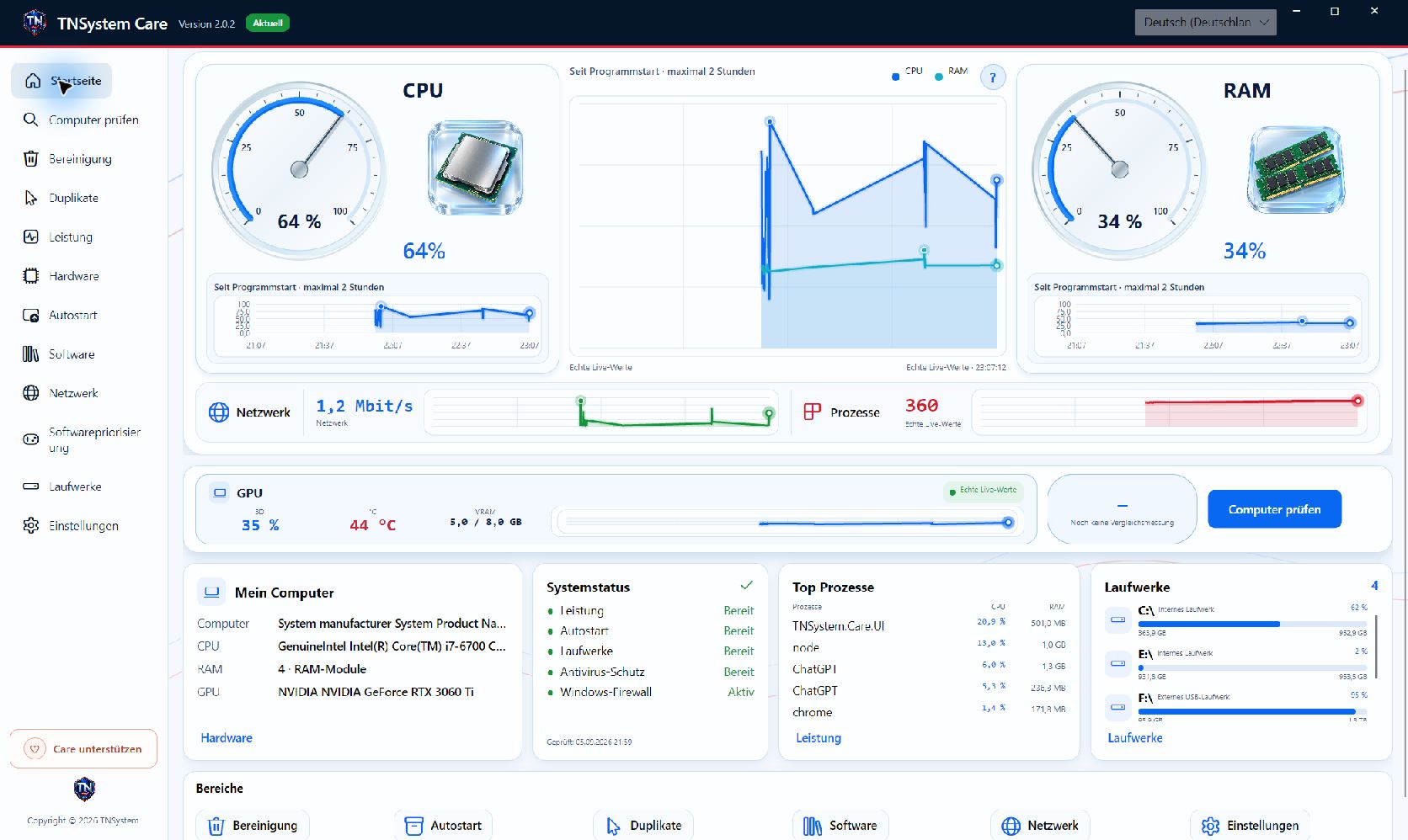
Die Startseite führt CPU- und RAM-Glasinstrumente, GPU-Werte, Netzwerkverkehr, Prozesse und Laufwerksaktivität in einer übersichtlichen Ansicht zusammen. Verfolgen Sie Veränderungen im Liveverlauf und erkennen Sie ressourcenhungrige Programme, bevor Sie den nächsten Schritt wählen.

  • „Computer prüfen“ verbindet System- und Hardwareergebnisse mit einem grafischen Diagnosefortschritt.
  • Antivirus- und Firewallstatus werden angezeigt, soweit Windows diese Informationen bereitstellt.
  • Die Leistungsansicht ergänzt Energieprofile, Optimierungshinweise und einen RAM-Assistenten.
TN Care Startseite mit CPU- und RAM-Glasinstrumenten, Prozessen und Systemstatus
TN Care · echte Programmaufnahme
02 / Hardware-Identifikation

Hardwaredetails über den Modellnamen hinaus.

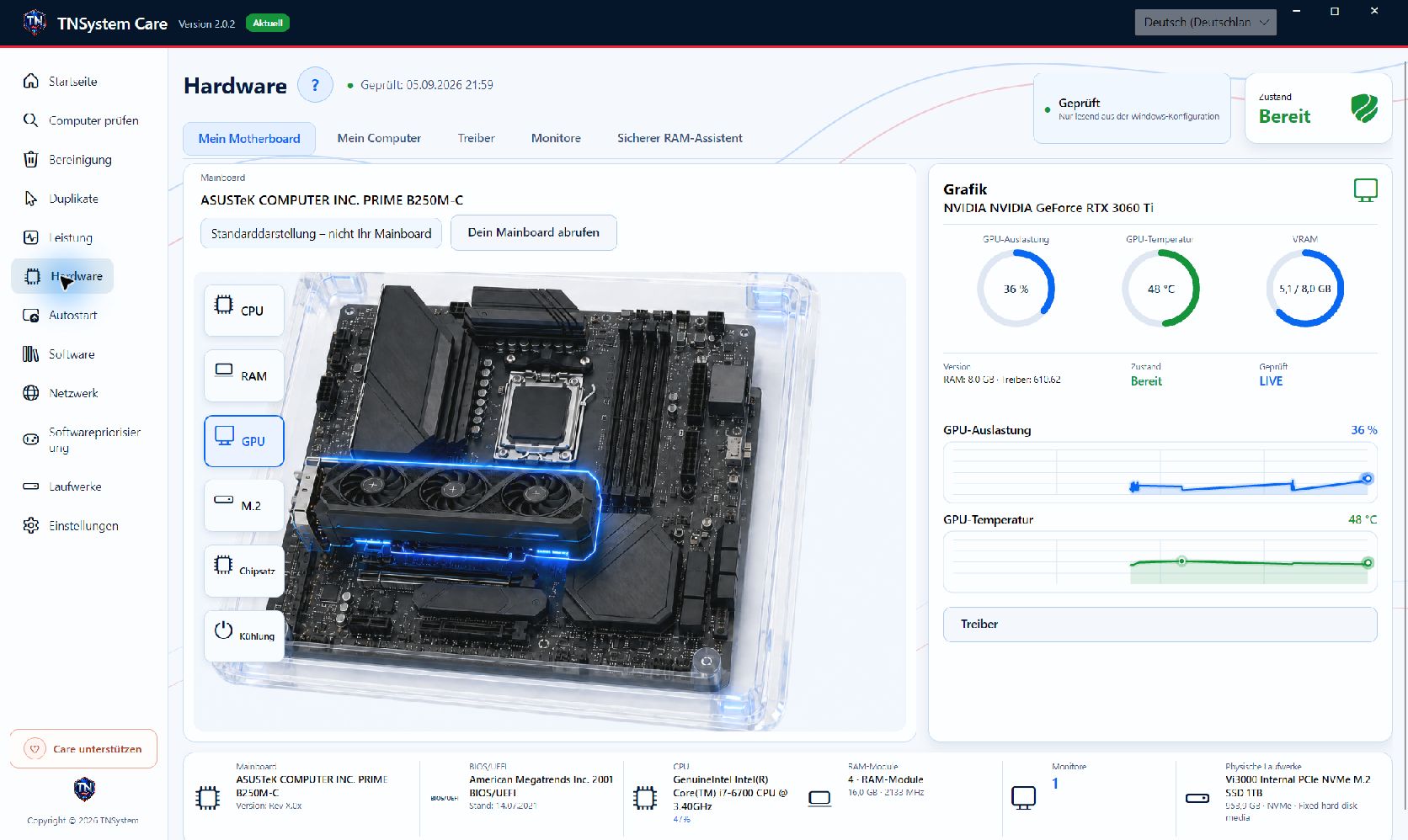
TN Care identifiziert die Komponenten Ihres PCs im Detail: Mainboardmodell, Prozessor, Arbeitsspeicher, Grafik, Laufwerke, BIOS, Treiber und Monitore. Komponenteninformationen und verfügbare Diagnosewerte helfen dabei, Aufrüstungen vorzubereiten, Fehler einzugrenzen und das System präzise zu beschreiben.

  • Auslastung und unterstützte Temperaturwerte machen die aktuelle Belastung nachvollziehbar.
  • Das Mainboardmodell wird erkannt; die 3D-Grafik ist eine Standarddarstellung.
  • Welche Messwerte verfügbar sind, hängt von Hardware, Sensoren und Schnittstellen ab.
TN Care Hardwareübersicht mit Komponenteninformationen und 3D-Standarddarstellung eines Mainboards
TN Care · echte Programmaufnahme · Aufnahme aus 2.0.2. Der Button zum Modellbildabruf entfällt; Hardwareerkennung und Standarddarstellung bleiben.
03 / Netzwerkdiagnose

Verstehen, wo die Verbindung hakt.

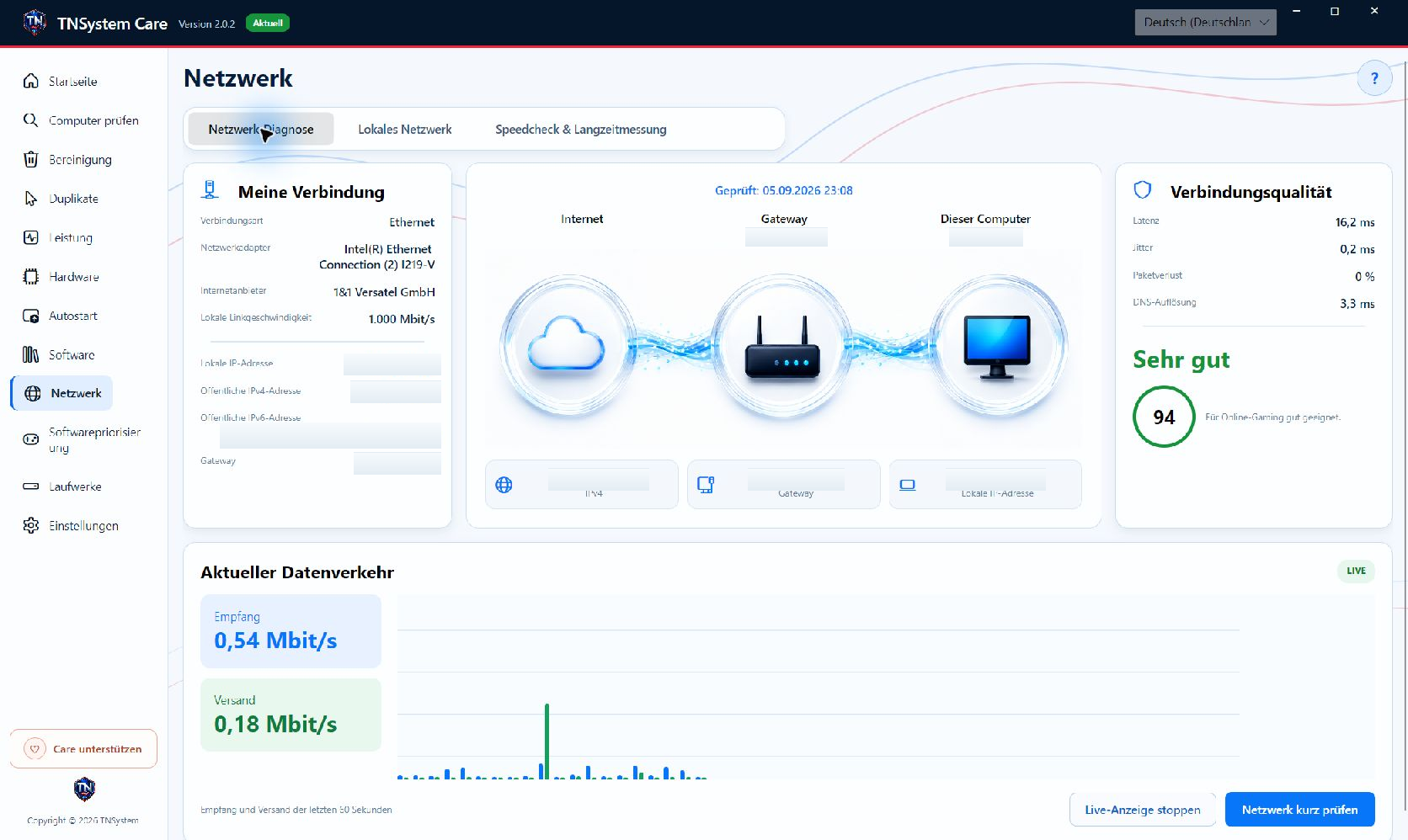
Ist die Verbindung langsam, instabil oder gerade stark ausgelastet? TN Care verbindet Adapterinformationen und Liveverkehr mit Latenz, Jitter, Paketverlust und DNS-Prüfungen. Eine grafische Verbindung von Internet über Gateway zum Computer macht den Aufbau anschaulich.

  • Ethernet, WLAN, lokale Linkgeschwindigkeit und verfügbare IPv4-/IPv6-Verbindungsdaten prüfen.
  • Verbindungsqualität und aktuelle Netzwerkaktivität gemeinsam einordnen.
  • Die Linkgeschwindigkeit beschreibt die lokale Verbindung, nicht den gemessenen Internetdownload.
TN Care Netzwerkdiagnose mit Verbindungsdiagramm und Qualitätswerten; Identifikatoren unkenntlich gemacht
TN Care · echte Programmaufnahme · Identifikatoren unkenntlich gemacht
04 / Netzwerkanalyse & Mesh

Verbindungen sehen. Ihr Netzwerk verstehen.

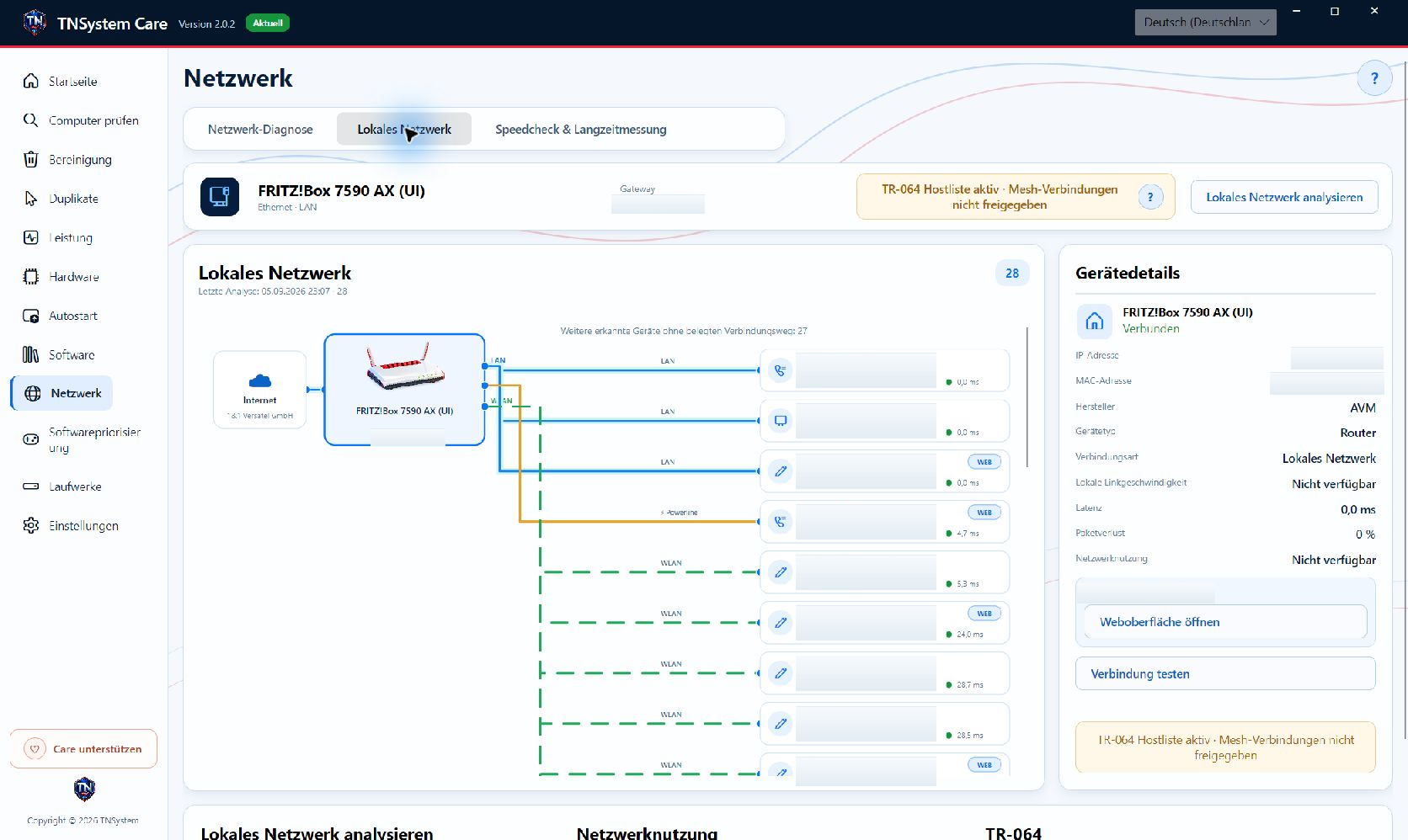
Die grafische Netzwerkansicht macht Geräte und verfügbare Verbindungswege anschaulich. LAN, WLAN und Powerline werden optisch unterschieden. Mit unterstütztem Router und passender Freigabe ergänzen Mesh-Informationen den Überblick. Prüfen Sie erreichbare Geräte, testen Sie Verbindungen und öffnen Sie erkannte Weboberflächen direkt.

  • Gerätedetails und Hersteller werden angezeigt, soweit sie identifizierbar sind.
  • Router-, TR-064- und Mesh-Informationen benötigen ein unterstütztes Gerät und die passende Freigabe.
  • Die angezeigte Topologie hängt von den verfügbaren Routerdaten ab und kann unvollständig sein.
TN Care Geräteübersicht im lokalen Netzwerk; Adressen und Gerätekennungen unkenntlich gemacht
TN Care · echte Programmaufnahme · Identifikatoren unkenntlich gemacht
Neu in Version 2.2.7

Server- & Homepage-Monitoring

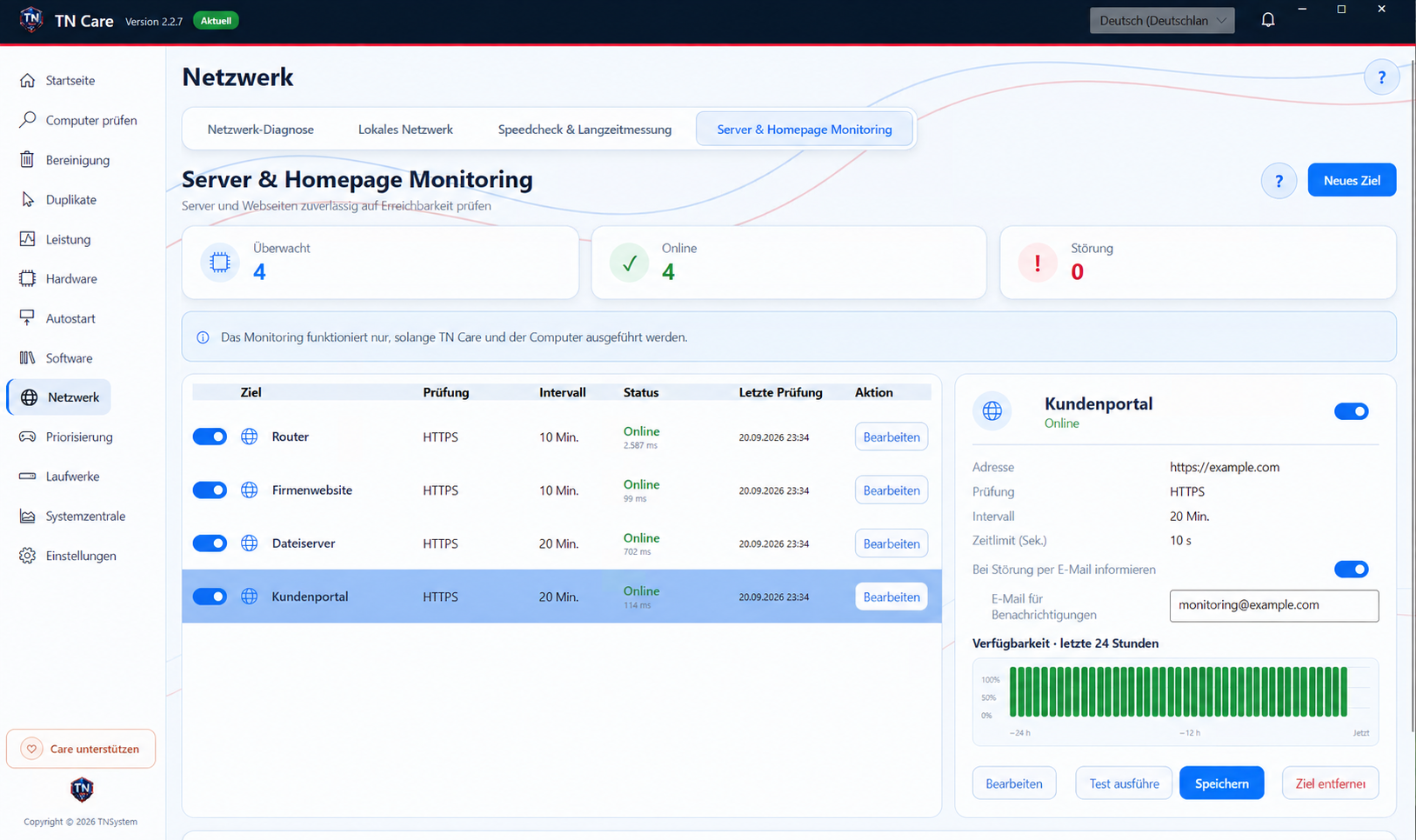
Mit dem Server- & Homepage-Monitoring von TN Care überwachen Sie Server, Webseiten und Netzwerkdienste automatisch in individuell festgelegten Zeitabständen. Ausfälle werden zuverlässig protokolliert; auf Wunsch informiert TN Care per E-Mail über eine erkannte Störung und die anschließende Wiederherstellung.

TN Care 2.2.7 Server- und Homepage-Monitoring mit vier erreichbaren Zielen, einstellbaren Intervallen, E-Mail-Benachrichtigung und 24-Stunden-Verfügbarkeitsanzeige
TN Care 2.2.7 · echte Programmaufnahme · identifizierende Angaben anonymisiert

Wichtige Systeme in einer Ansicht überwachen.

  • Regelmäßige Erreichbarkeitsprüfung von Servern, Webseiten und Netzwerkdiensten
  • Individuell einstellbare Prüfintervalle und Zeitlimits
  • Bis zu 20 überwachbare Ziele
  • E-Mail-Benachrichtigung bei bestätigten Ausfällen und Wiederherstellung
  • Übersichtliches lokales Langzeitprotokoll mit Status, Zeitpunkt und Antwortzeit
  • Filterbare Auswertung sowie Export als Excel- oder PDF-Datei
  • Zuverlässiger Hintergrundbetrieb im System-Tray
  • Monitoring und einzelne Ziele jederzeit aktivierbar oder deaktivierbar
IndividuellIntervalle und Zeitlimits
NachvollziehbarStatus, Zeitpunkt und Antwortzeit
ExportierbarExcel · PDF

Behalten Sie wichtige Systeme im Blick – ohne zusätzliche Monitoring-Software. TN Care verbindet automatische Erreichbarkeitsprüfungen, verständliche Protokolle und gezielte E-Mail-Benachrichtigungen in einer übersichtlichen Oberfläche.

Diagnose, Bereinigung & Pflege

Der passende nächste Schritt für Ihren PC.

Ergebnisse ansehen, eine Aktion auswählen und Änderungen nachvollziehen: Diese Werkzeuge helfen bei der täglichen Pflege und bei der genaueren Fehlersuche.

01

PC-Bereinigung

Bereinigungskategorien analysieren, Dateien in der Vorschau prüfen und die gewünschte Auswahl entfernen – einschließlich Miniaturansichten-Cache. Sie entscheiden, welche vorgeschlagenen Schritte ausgeführt werden.

02

Duplikate & Quarantäne

In ausgewählten Bereichen nach doppelten Dateien suchen und ausgewählte Einträge in Quarantäne verschieben. Unter Einstellungen lassen sich Einträge wiederherstellen, nach Bestätigung entfernen und die Aufbewahrung festlegen.

03

Laufwerke & Speicher

Kapazität, Belegung, unterstützte technische Daten sowie Lese- und Schreibaktivität interner, USB- und Netzlaufwerke prüfen. Dateisystemprüfung und mediengerechte Optimierung unterstützen die Pflege lokaler Laufwerke. SMART benötigt eine verfügbare Schnittstelle; Netzlaufwerke werden nicht lokal optimiert.

04

Software & Autostart

Installierte Programme durchsuchen und filtern, Deinstallationen bestätigen und anschließend optional nach Programmresten suchen. Autostarteinträge lassen sich aktivieren und deaktivieren, damit Sie den Windows-Start gezielt verwalten können.

05

Spiele & Programme

Die Softwarepriorisierung lässt sich für Spiele und andere Programme setzen, einsehen und zurücksetzen. Leistungsansichten helfen dabei, den Ressourcenverbrauch einzuordnen.

06

Speedcheck & Langzeitmessung

Internetdownload und -upload mit Livekurven und Qualitätswerten messen. Automatische Tests bei laufendem TN Care konfigurieren, 24-Stunden-, 7-Tage- und 30-Tage-Ansichten vergleichen und einen Bericht drucken. Die Messung dient der Diagnose, nicht als amtlicher Breitbandnachweis.

Speedcheck & Langzeittest

Sehen, wie sich Ihre Verbindung über längere Zeit verhält.

Ein einzelner Speedtest zeigt eine Momentaufnahme. TN Care verbindet die direkte Messung von Download und Upload mit konfigurierbaren wiederholten Tests. So können Sie Ergebnisse vergleichen und Schwankungen im zeitlichen Verlauf nachvollziehen.

24Stunden · der Tagesverlauf
7Tage · die Woche vergleichen
30Tage · die längerfristige Entwicklung

Die aktuelle Verbindung messen

Download und Upload mit Live-Messkurven, Qualitätswerten und einer Einordnung für typische Anwendungen ansehen. Einsteiger erhalten einen Überblick; erfahrene Anwender können die einzelnen Ergebnisse genauer betrachten.

Ergebnisse vergleichen und festhalten

Automatische Tests bei laufendem TN Care konfigurieren, den Messverlauf prüfen und einen Bericht drucken. Das hilft bei der praktischen Fehlersuche und beim Festhalten beobachteter Schwankungen; es ersetzt keinen amtlichen Breitbandnachweis.

Für den Alltag entwickelt

Einstellungen, Hilfe und Updates griffbereit.

Wählen Sie die benötigten Funktionen, nutzen Sie Hilfen und Protokolle oder senden Sie Feedback mit Support-ID, E-Mail-Adresse und optionalen Diagnosedaten. Rechtstexte sind direkt in der Anwendung einsehbar.

Auf dem aktuellen Stand bleiben

TN Care unterstützt den Systemtray- und Autostartbetrieb. Die Updateprüfung erfolgt beim Start und bei dauerhaftem Lauf alle zwölf Stunden. Vollständige MSI-Updates fragen vor der Installation nach und erhalten persönliche Einstellungen und Protokolle.

Kontakt zu TNSystem →

Vor dem Download.

Für welche Systeme ist TN Care vorgesehen?

Für Windows 10, Windows 11 und Windows Server 2022, jeweils 64-Bit. Die Anwendung wird eigenständig ausgeliefert; eine separate .NET-Installation ist nicht erforderlich. Für Installation und systemweite Aktionen werden Administratorrechte benötigt.

Ist TN Care kostenlos?

Ja. TN Care lässt sich kostenlos herunterladen und nutzen.

Kann ich Dateien aus der Quarantäne wiederherstellen?

Unter Einstellungen können Sie Einträge in der Quarantäne auswählen und wiederherstellen. Endgültiges Entfernen erfordert eine Bestätigung; die Aufbewahrung ist konfigurierbar.

Werden alle Sensoren und Netzwerkgeräte angezeigt?

Verfügbare Messwerte hängen von Hardware und Schnittstellen ab. Im lokalen Netzwerk kommen Erreichbarkeit und Routerfreigaben hinzu. TN Care zeigt die Informationen, die in Ihrer Umgebung verfügbar sind.

Kostenloser Windows-Download

Bereit für einen genaueren Blick auf Ihr System?

Laden Sie TN Care für Windows x64 herunter. Für die Installation und bestätigte systemweite Aktionen werden Administratorrechte benötigt.

Datei
TNSystem-Care.MSI
Kostenlos herunterladenFür Windows x64